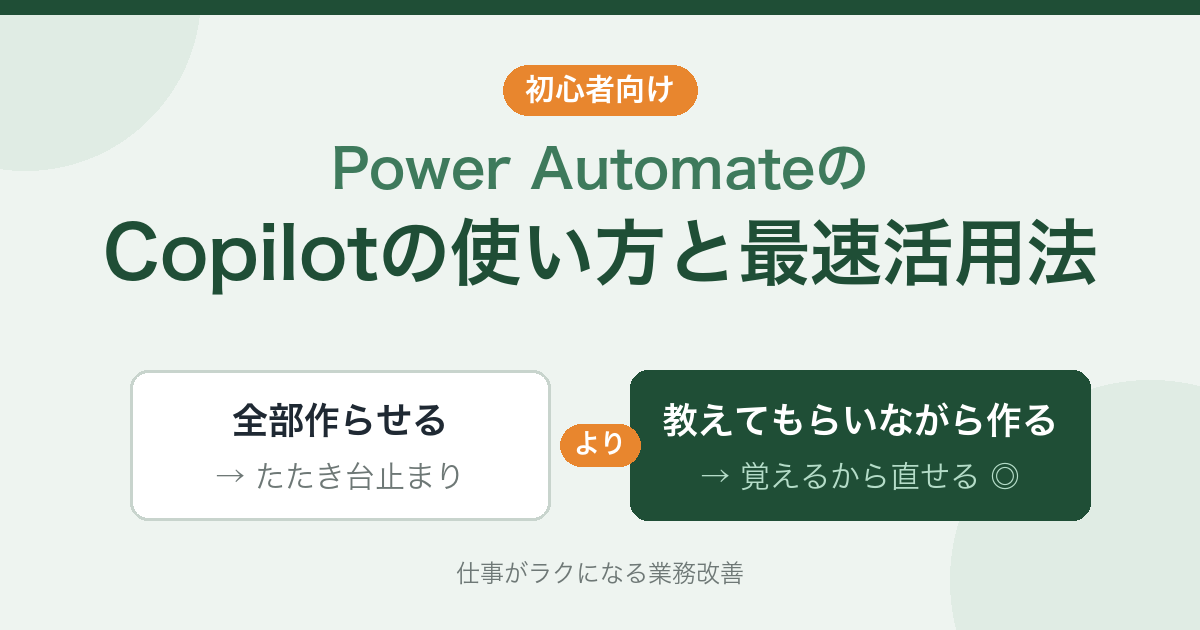
Power AutomateのCopilotについて、できること・使える条件・使い方・現実的な期待値を初心者向けにまとめました。結論を先に言うと、Copilotが自動で作ってくれるのは「たたき台」まで。思いどおりの完成品は出てきません。ただし使い方を変えれば——「作らせる」のではなく「教えてもらいながら自分で作る」——初心者の最強の味方になります。実際に業務フローを作った経験をもとに、その具体的な方法まで解説します。
Power AutomateのCopilotとは?3つの「Copilot」を区別しよう
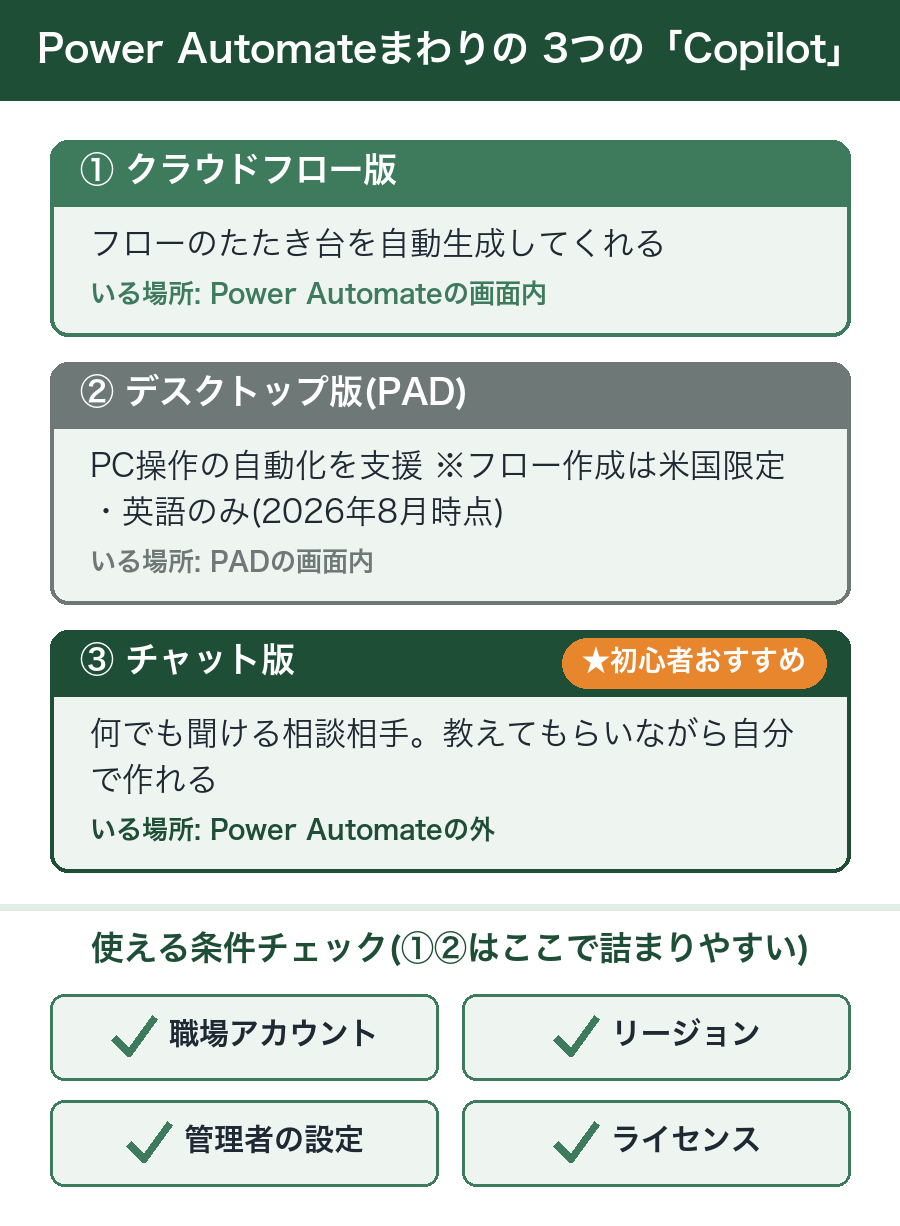
Power Automateまわりで「Copilot(コパイロット)」と呼ばれるものは3つあり、それぞれ別物です。まずここを区別すると、情報収集で迷子になりません。
| 名前 | 何をするもの? | どこにいる? |
|---|---|---|
| ① クラウドフローのCopilot | 「メールが届いたらTeamsに通知して」のように日本語で伝えると、フローのたたき台を自動生成する | Power Automate(ブラウザ版)の画面内 |
| ② デスクトップ版(PAD)のCopilot | パソコン操作の自動化(デスクトップフロー)をAIが支援する | Power Automate for Desktopの画面内 |
| ③ チャットのCopilot | いわゆるAIチャット。質問に何でも答える相談相手 | ブラウザやWindowsのCopilotアプリなど、Power Automateの外 |
※用語メモ: Power Automateには、クラウドサービス同士(Outlook、Teamsなど)をつなぐ「クラウドフロー」と、パソコン内の操作を自動化する「デスクトップフロー(Power Automate for Desktop、略してPAD)」があります。両者の違いは別記事で解説予定です。
※似た名前の「Copilot Studio」はチャットボット開発用の別製品です。本記事では扱いません。
①と②は名前がほぼ同じなのに使える条件が大きく違います。解説記事を読むときは「どのCopilotの話か」を最初に確認してください。本記事で扱うのは、①と、意外に重要な③です。
Power AutomateでCopilotが使える条件(2026年8月時点)
Copilotは誰の環境でも使えるとは限りません。試す前に次の4項目を確認してください。
| チェック項目 | 内容 | どう確認する? |
|---|---|---|
| 1. アカウントの種類 | 職場または学校のアカウントが必要。個人アカウント(〜@outlook.jpなど)では使えない機能がある | サインイン中のメールアドレスが会社支給か確認 |
| 2. 環境のリージョン | 組織のPower Automate環境の地域設定で、使える機能が変わる | 情報システム部門へ確認(自分では変更不可) |
| 3. 管理者の設定 | 管理者がCopilot機能を無効にしている場合がある | Copilotが表示されない場合、管理者に確認 |
| 4. ライセンス | ライセンスにより使える範囲が異なる | Power Automateの「設定」→「ライセンスの表示」 |
特に注意が必要なのはデスクトップ版(PAD)です。2026年8月時点の公式情報では、PADで自然言語からフローを作成するCopilot機能は米国リージョン限定・英語のみのプレビュー機能です。日本の一般的な職場では、Copilotを試す入口は実質的に①クラウドフロー版になります。
「画面にCopilotが出てこない」ときは、故障でも操作ミスでもなく、上の4項目のどれかに該当している可能性が高いです。会社支給の環境なら、情報システム部門への確認が近道です。環境の制約は自分では変えられないため、先に「何ができる環境か」を把握することが結果的に最短ルートになります。
Power AutomateのCopilotでできること — 期待値は「たたき台まで」
クラウドフローのCopilotができることは、公式には次のとおりです(2026年8月時点)。
- 日本語(自然言語)の説明からフローのたたき台を生成する
- 必要な接続(コネクタ)を自動でセットアップする
- 「このアクションを削除して」といった修正依頼に応える
- 「このフローは何をするもの?」という質問に答える
ここで大事なのが期待値です。Copilotが作ってくれるのは「たたき台」まで。公式FAQにも、プロンプトにファイルパスなどの必須情報が書かれていないと、そのアクションは空欄のままエラー付きで生成されると紹介されています。「Excelを開いてデータを読む」と頼んでも、どのファイルかを伝えなければエラーになる、ということです。
通知や転送のようなシンプルな定型フローなら、たたき台レベルでも十分に役立ってくれます。ただし、その程度の自動化であれば、Excelのマクロ(VBA)やアプリの基本機能のほうが簡単なケースもあります。いまはVBAのコードも、Copilotを含むAIがあっという間に書いてくれて、修正もテキストのやり取りだけで完結する時代です。
一方、Power Automateが真価を発揮するのは、複雑な条件分岐や「自社ならではの事情」が絡む実務フローです。複雑さゆえに、Copilotのたたき台から先の作り込みが勝負どころになります。筆者も複数の添付ファイル処理と条件分岐が絡む業務フローで試しましたが、生成されたものをそのまま使用することはできませんでした(感じ方は環境・用途によります)。
つまり、たたき台から先へ進むにはPower Automate自体を覚える必要があります。その覚え方を最短にするのは後述の方法ですが、まずは基本の使い方から確認しましょう。
Power Automate(クラウド版)でのCopilotの使い方 — フロー作成の手順
クラウドフローのCopilotでフローを作る基本手順です(2026年8月時点の公式手順に基づく)。
- Power Automate(make.powerautomate.com)にサインインし、ホーム画面を開く
- 「Copilotで自動化を作成する」の入力欄に、作りたい自動化の内容を日本語で入力し、「生成」を選ぶ
- Copilotが提案するフローの構造(トリガー+アクション)を確認する。修正したい場合は詳細を追記して再生成、問題なければ「保持して続行する」
- フローで使う接続(コネクタ)の状態を確認する。緑のチェックが付いていればOK、赤い感嘆符が付いた接続は選択して設定する
- 「フローの作成」を選ぶと、編集画面(デザイナー)が開き、右側にCopilotペインが表示される
- Copilotペインで「このアクションを削除して」などと指示しながら仕上げ、保存してテストする
フロー生成用のプロンプトには公式が推奨する型があります。
- 「Xが起きたら、Yをする」の形式で書く(例:「メールが届いたら、Teamsのチャネルに投稿する」)
- できるだけ具体的に。「メールを処理する」ではなく、何のメールをどう処理するかまで書く
- コネクタ名(Outlook、Teams、Formsなど)を指定する
- 一発で決めようとせず、プロンプトの微調整を重ねる
この型で頼めば、たたき台の精度は上がります。それでも前章のとおり「たたき台まで」が期待値です。ここから先で効いてくるのが、次の使い方です。
Power Automate最速の活用法 — Copilotに「教えてもらいながら」自分で作る
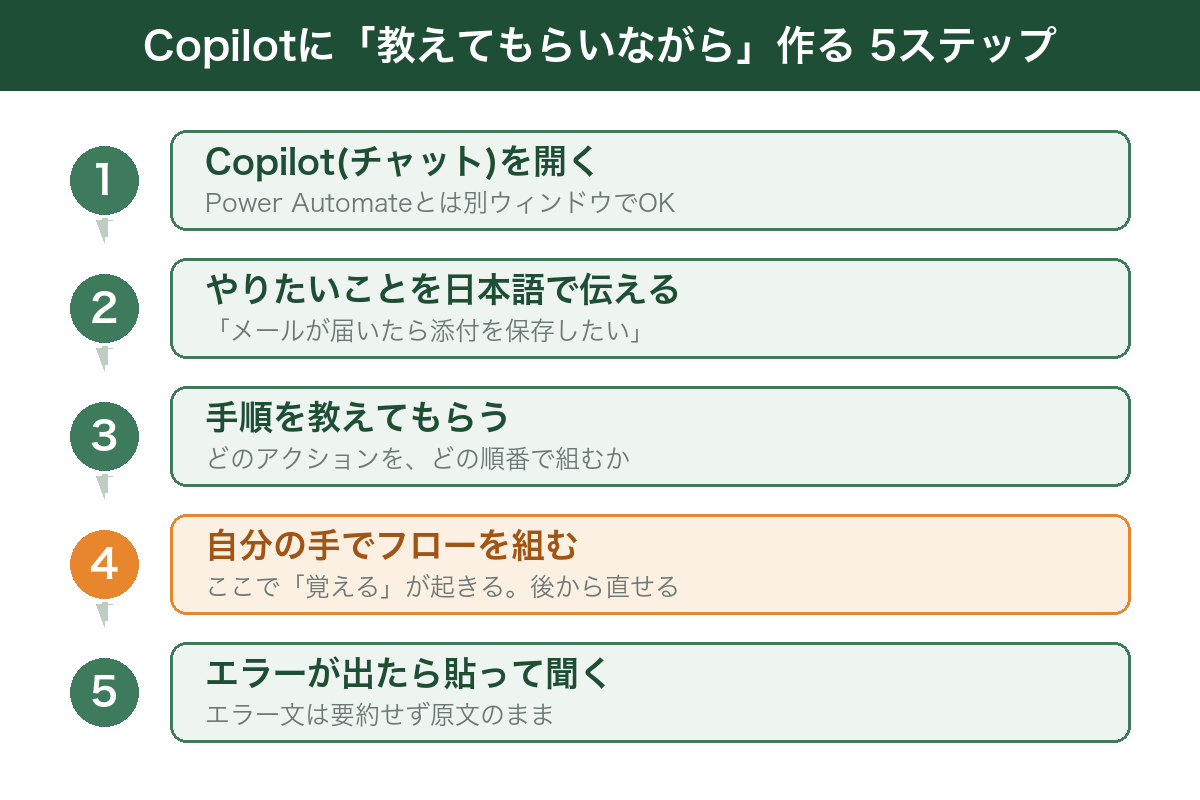
初心者に最もおすすめなのは、③チャットのCopilotを先生にして、教えてもらいながら自分でフローを組む方法です。手順は5つです。
- Power Automateの画面とは別に、Copilot(チャット)を立ち上げる
- やりたいことを日本語でそのまま伝える(例:「メールの添付ファイルを自動でフォルダに保存したい」)
- 「どのアクションを、どの順番で組めばいいか」を教えてもらう
- 教わった手順どおりに、自分の手でフローを組む
- エラーが出たら、エラーメッセージを貼り付けてまた聞く
この方法の利点は3つあります。
- 後から自分で直せる: 自分で組んだフローは中身を説明できるため、業務が変わったときに修正できる。自動生成された「中身の分からないフロー」はエラーが出た瞬間に行き詰まる
- 環境の制約を受けない: フロー生成Copilotの利用条件(前章)に関係なく、「聞く」だけなら今日から始められる
- 質問=業務整理になる: 「何が起きたら、何を、どうしたいか」を言語化する作業は、そのまま自動化設計の下準備になる
実例: メール添付ファイルの自動保存フローで学んだこと
筆者がこの方法で作ったフローのステップはこちらです。
- 申請メールの添付ファイルをSharePoint上の案件ごとのフォルダに保存する
- 処理済みメールをOutlookのサブフォルダへ移動する
ちなみに保存先がSharePointなのには理由があります。クラウドフローからは自分のパソコンのCドライブへ直接保存できないため、保存先はSharePointやOneDrive for Businessが基本になります(ここも初心者がつまずきやすいポイントです)。
骨組みは、トリガー(メール受信)にアクション(添付保存、メール移動)をつなぐだけですが、実務では次のつまずきがありました。初心者がつまずきやすいポイントとして共有します。
| つまずき | 原因 | 教訓 |
|---|---|---|
| 1つの案件のファイルが2つのフォルダに分かれた | フォルダを探すキーを「申請番号+申請名称」にしたため、名称の表記揺れで別案件と判定された | キーには表記が揺れないもの(番号など)だけを使う。人が目で吸収していた揺れは、設計段階で潰す |
| 作ったはずのフローが一覧にない | Power Automateの「環境」が複数あり、別環境を見ていた | 機能より先に「環境」の概念を知る。画面右上の環境名を最初に確認 |
| 解説記事と画面が違う | 新旧2つのデザイナー(編集画面)が併存する時期があった | 解説がどちらのデザイナー前提かを確認してから読む |
| 複数の添付ファイルで挙動がおかしい | 添付は複数ありうるため「Apply to each」(繰り返し処理)が必要だった | 繰り返し処理の中に置くのは添付単位の処理だけ。メール単位の処理は外に置く |
| メール移動がエラーになる | 複数の条件分岐がそれぞれメールを移動しようとしていた | メールは1回しか移動できない。移動は全処理の最後に1回だけ |
この表の「原因」をひとつずつ乗り越える過程で頼りになったのが、聞けば都度答えてくれるAIでした。そして共通する本質はこれです: Power Automateは「アクションを並べるツール」ではなく、「メールやファイルが今どういう状態か」を設計するツール。ここを理解することが、操作の習得より重要でした。
聞き方のコツ3つ
1. 入口と出口をセットで伝える
「何が起きたら(入口)、どうなってほしいか(出口)」を1文にまとめます。
Power Automateで、申請メールが届いたら添付ファイルを案件ごとのフォルダに保存して、処理済みのメールをOutlookのサブフォルダに移動するフローを作りたいです。どんなアクションをどの順番で組めばいいですか?
冒頭に「Power Automateで」と付けるのがポイントです。これがないと別ツールの手順を答えられることがあります。
2. 条件は箇条書きで伝える
「新規の場合は〜、既存の場合は〜」と分けて書くと、分岐の組み方まで教えてくれます。ここで条件を書き出せない場合は、自動化の前に業務の整理が必要なサインです。
3. エラーメッセージはそのまま貼る
要約せず原文を貼って「このエラーの意味と直し方を教えて」と聞きます。英語のエラー文でも、貼れば日本語で解説してくれます。
この方法ならChatGPTでも同じ
相談相手はCopilotである必要はありません。ChatGPTなど他のAIチャットでも同じ進め方ができます。具体的なプロンプト例は別記事で解説予定です。
Power AutomateのCopilotに関するよくある質問
Q. Copilotは日本語で使えますか?
クラウドフロー版は日本語で指示を入力できます。ただし公式に「英語での使用に最適化されており、他言語のサポートは限定的」とされており、一部が英語で表示されることがあります(2026年8月時点)。デスクトップ版(PAD)のフロー作成Copilotは英語のみ・米国リージョン限定です。
Q. 無料で使えますか?
利用できる範囲はライセンスによって異なります。Power Automateの「設定」→「ライセンスの表示」で自分の権利を確認したうえで、最新の条件は公式ドキュメントを確認してください。
Q. 画面にCopilotが表示されません
故障ではなく、環境の条件(アカウント種別・リージョン・管理者設定・ライセンス)のどれかに該当している可能性が高いです。本記事の「使える条件」の表を確認のうえ、会社の環境なら情報システム部門に問い合わせてください。
まとめ — Power AutomateのCopilotとの現実的な付き合い方
- Power Automateまわりの「Copilot」は3種類。まず区別する
- 使えるかどうかは環境次第。アカウント・リージョン・管理者設定・ライセンスの4項目を先に確認(2026年8月時点)
- フロー生成のCopilotに期待してよいのは「たたき台」まで。完成品は出てこない(それが正常)
- 最速の活用法は、Copilotを先生にして「教えてもらいながら自分で作る」こと。理解が残るので、後から直せる
- AIを使っても使わなくても、自動化の成否は事前のプロセス整理と条件の洗い出しで決まる
試す前のチェックリストを再掲します。
| 始める前のチェック | 確認先 |
|---|---|
| 職場/学校アカウントでサインインしているか | サインイン中のメールアドレス |
| フロー生成のCopilotが画面に表示されるか | Power Automateのホーム画面 |
| 表示されない場合、管理者設定・リージョンはどうなっているか | 情報システム部門 |
| チャットのCopilot(またはChatGPT等)は使える環境か | 会社のAI利用ルール |
なお、チャットのAIに業務のことを聞く際は、会社のAI利用ルールを確認し、顧客名・個人情報を入力しないことだけは徹底してください。その範囲内であれば、「教えてもらいながら作る」は、初心者がAIの恩恵を受けるいちばん確実な入口です。