どのような職種でも、日常的に発生する事務作業の効率化という課題があります。現代において、さまざまな技術進化により、RPAやAIなどの業務効率化のためのツールを取り入れられるようになりました。中でもマイクロソフトが提供するPower Automateは無料で使用できる機能もあり、比較的取り入れやすいアプリケーションです。しかしPower Automateには「クラウド版」と「Power Automate Desktop」の2種類があり、動く場所も得意なことも別物ということはご存知でしょうか?この記事では、初心者の方向けに両者の違いを比較表で整理し、どっちを使えばいいかの選び方まで解説します。
Power Automate Desktopとクラウド版の違い【比較表】
まず名前の整理からです。Microsoftの自動化ツール「Power Automate」には2つの顔があります。
- Power Automate(クラウドフロー) — ブラウザで使うクラウド版。本記事では「クラウド版」と呼びます
- Power Automate Desktop — パソコンにインストールして使うデスクトップ版。略称は「PAD」ですが、本記事では正式名称で表記します
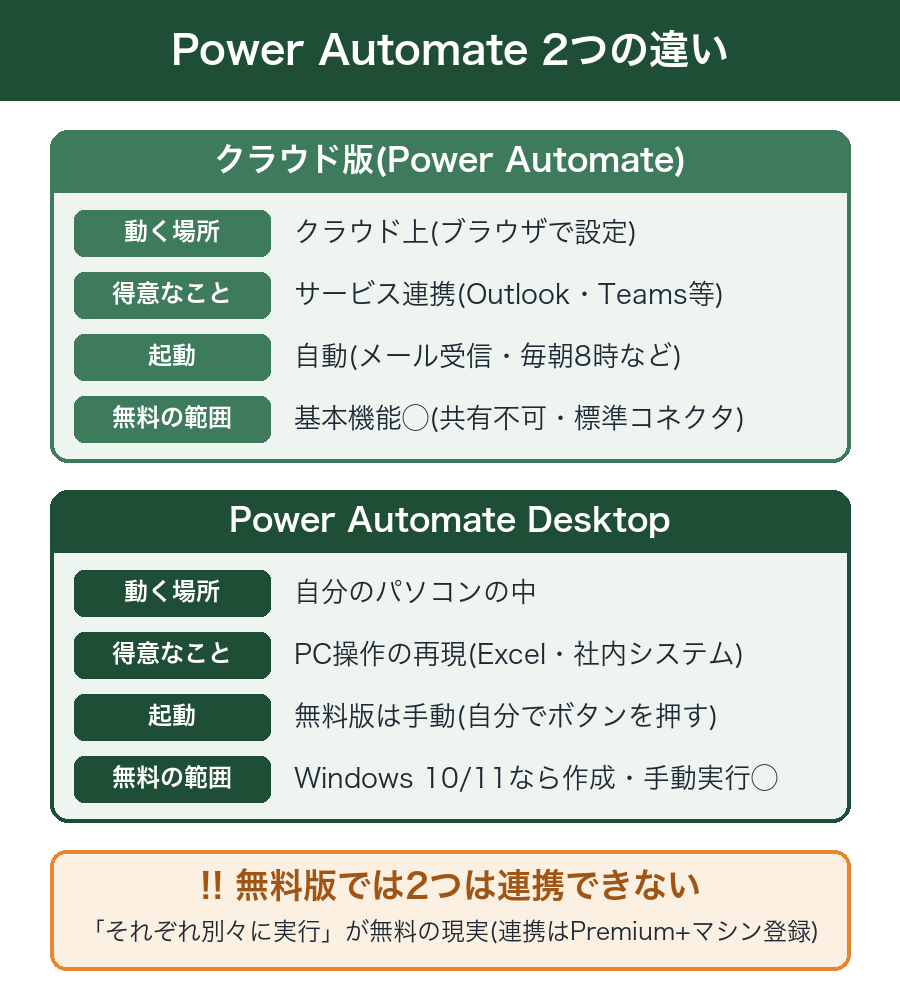
違いを一覧にまとめました。
| Power Automate クラウド版 | Power Automate Desktop | |
|---|---|---|
| 動く場所 | クラウド上(ブラウザから設定) | 自分のパソコンの中 |
| 得意なこと | クラウドサービス同士をつなぐ(Outlook、Teams、SharePointなど) | パソコン上の操作を再現する(Excel操作、社内システムへの入力など) |
| 起動のしかた | 自動(メール受信をきっかけに、毎朝8時に、など) | 無料版は自分でボタンを押して実行が基本 |
| 無料でできる範囲 | 職場アカウントがあれば基本機能は利用可(共有不可・標準コネクタのみ) | Windows 10/11なら無料でフロー作成・手動実行が可能 |
※2026年8月時点。ライセンス条件は変わることがあるため、導入時は公式情報をご確認ください。
ひとことで言えば、クラウド版は「サービスとサービスの間」を自動化し、Power Automate Desktopは「画面の上の手作業」を自動化するツールです。それぞれをもう少し詳しく見てみましょう。
Power Automate(クラウド版)ができること
クラウド版は、クラウドサービス同士を「〇〇が起きたら△△する」というルール(フローと呼びます)でつなぐ仕組みです。パソコンの電源が切れていても、クラウド上で勝手に動いてくれるのが最大の特長です。
できることの例:
- メールが届いたら、添付ファイルを自動でSharePointに保存する
- フォームに回答が入ったら、Teamsに通知を流す
- 毎週月曜の朝に、定型メールを自動送信する
筆者も「申請メールの添付ファイルを案件ごとのフォルダに保存して、処理済みメールを仕分けする」フローをクラウド版で作り、毎日の手作業をひとつ減らしました。この体験談は別記事『【初心者向け】Power AutomateのCopilotの使い方と最速活用法』で詳しく紹介しています。
起動が自動なのもクラウド版の強みです。「メールが届いたら」「毎朝8時に」のようなきっかけ(トリガー)を設定でき、人がボタンを押す必要がありません。
Power Automate Desktopができること
Power Automate Desktopは、あなたがパソコン上でやっている操作そのものを記録して、再現してくれるツールです。マウスのクリックやキーボード入力を覚えさせる、いわゆるRPA(ロボットによる業務自動化)です。
できることの例:
- Excelを開いてデータを転記し、保存して閉じる
- 古い社内システムに毎日同じ値を入力する
- フォルダの中のファイルをまとめてリネーム・圧縮する
クラウド版との一番の違いは、APIやコネクタが用意されていない相手でも自動化できることです。「昔から使っている社内システム」のような、クラウド連携の仕組みがないアプリはクラウド版では触れませんが、Power Automate Desktopなら「人間と同じように画面を操作する」ので対応できます。
そしてWindows 10/11に標準で付属しており、無料でフローの作成と手動実行ができます。「まずは無料で自動化を試したい」という入口として、これほど手軽なものはありません。ただし——ここからが本題です。
無料版Power Automate Desktopの範囲と制約【体験】
無料版でできるのは「自分のパソコンで、自分でボタンを押して実行する」まで、が基本です(2026年8月時点)。具体的には次の制約があります。
- 手動実行が基本: 「毎朝8時に自動で」のようなスケジュール起動は、無料版単体ではできません(後述のとおりクラウド経由の起動には有償ライセンスが必要です)
- フローの共有ができない: 作ったフローを同僚に配って使ってもらう、ができません
- 環境によっては機能が制限される: 筆者の環境では、ブラウザの操作の自動化が使えませんでした。会社の管理設定によっては、拡張機能のインストールなどが制限されているためです
3つ目は盲点でした。他の解説記事では「ブラウザ操作も自動化できます」と紹介されていても、会社の管理下にあるパソコンでは同じことができるとは限りません。無料版だから・有料版だからという以前に、「自分の会社の環境で何が許可されているか」が実際の上限になります。
Power Automate Desktop無料版はクラウド版と連携できない【最重要】
この記事でいちばんお伝えしたいのがこの章です。
「クラウド版でメールを受け取って、Power Automate Desktopでパソコン作業をさせれば、全部つながって全自動になるのでは?」——自然にそう考えますよね。筆者もそう考えました。しかし、無料の範囲ではこの連携はできません。
公式のライセンス情報(2026年8月時点)を整理すると、こうなります。
| やりたいこと | 無料でできる? |
|---|---|
| クラウド版のフローを作って動かす | ○(共有不可・標準コネクタのみ) |
| Power Automate Desktopのフローを作って手動実行 | ○ |
| クラウド版からPower Automate Desktopのフローを呼び出す | ×(有償ライセンスが必要) |
つまり無料の範囲では、クラウド版はクラウドで、Power Automate Desktopはパソコンで、それぞれ別々に実行する運用になります。「メール受信→自動でPC作業」のような一気通貫の自動化は、無料版の外側にあるのです。
連携に必要なもの — Premiumライセンス+マシン登録
クラウド版からPower Automate Desktopのフローを起動するには、次が必要です(2026年8月時点の公式情報)。
- Power Automate Premiumライセンス(有償・ユーザー単位)
- マシン登録(自分のパソコンをPower Automateに登録する。この登録自体にPremiumの権利が必要)
- 職場または学校のアカウント
- さらに人が見ていない状態で動かす「無人実行」には、別途アドオンが必要
会社としてライセンスを契約し、パソコンの登録を許可する必要があるため、あなたの環境がどうなっているのか、事前の確認が必要です。ただしライセンス体系は変更されることがあるため、検討時、または定期的に必ず公式の最新情報を確認してください。
「なぜ無料で連携させてくれないの?」と思うかもしれません。クラウド版からパソコンを動かすというのは、言い換えれば「クラウドからあなたのPCを遠隔操作するロボットを置く」ことです。Microsoftのライセンス体系では、このロボット(ボット)の稼働がちょうど課金の単位になっています。無料版は「人が自分の手元で使う」範囲、有償版は「ロボットが人の代わりに動く」範囲——そう捉えると、この線引きは腑に落ちやすいはずです。
【体験】筆者が連携を断念した話
筆者は実際に、この壁に当たりました。
やりたかったのは「クラウド版で受け取ったメールに記載されたURLから、画面を開いて印刷する」という自動化です。クラウド版からPower Automate Desktopに値を渡して、画面操作をさせる構成を考えました。しかし、筆者の環境ではPower Automate Desktopの使用許可自体が下りておらず、この構想は頓挫。その部分は今も手作業のままです。
ここから得た教訓はシンプルです。自動化の構想を練る前に、「会社の環境で何が使えるか」を先に確認する。ツールの機能一覧を眺めてワクワクする前に、環境の確認です。遠回りに見えて、それが一番の近道でした。
Power Automate Desktopとクラウド版どっちを使う?選び方
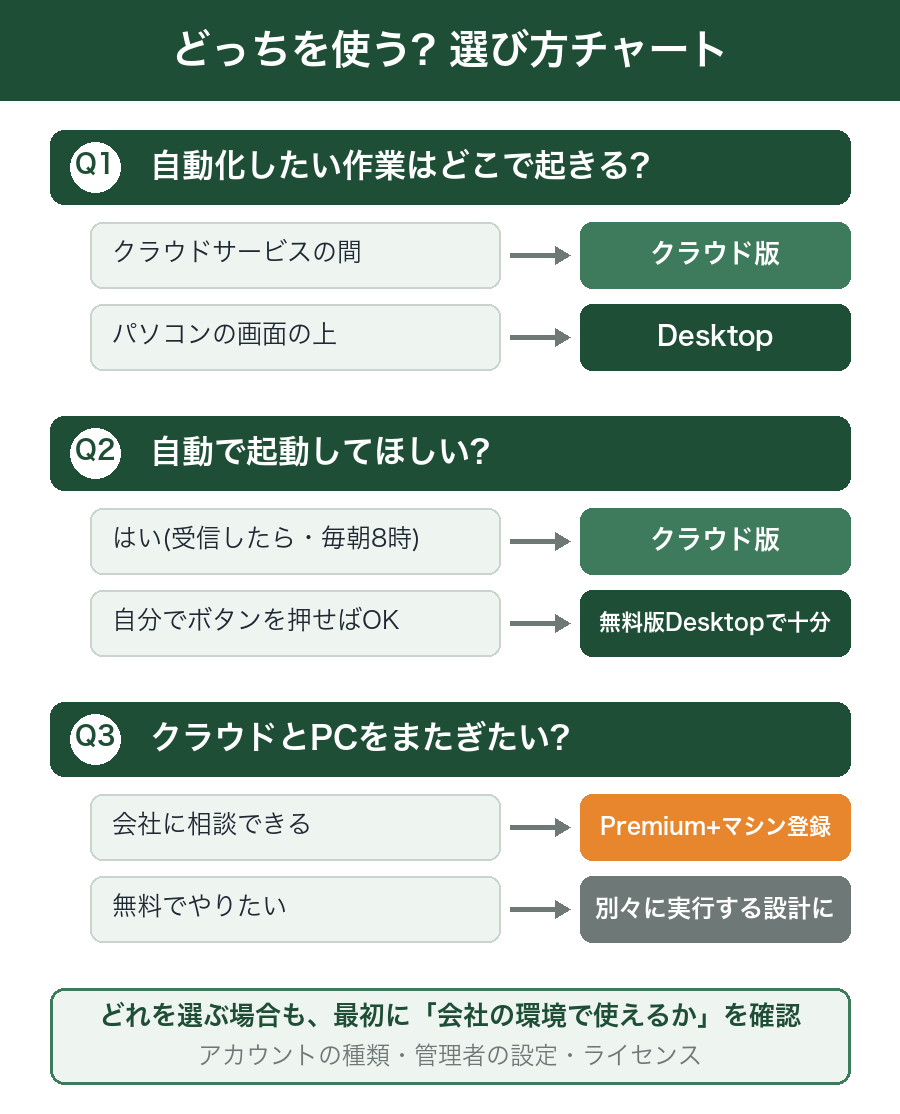
ここまでの内容を、選び方の手順に落とし込みます。上から順に考えてください。
- 自動化したい作業は「どこ」で起きていますか?
– クラウドサービスの間(メール、Teams、SharePoint…) → クラウド版
– パソコンの画面の上(Excel転記、社内システム入力…) → Power Automate Desktop
- 自動で起動してほしいですか?
– はい(メールが来たら/毎朝8時に) → クラウド版が担当。Power Automate Desktopの自動起動は有償の世界です
– 自分でボタンを押せばOK → 無料版Power Automate Desktopで十分です
- 両方またぎたい(クラウド→PC作業の一気通貫)?
– 無料の範囲では不可。Premiumライセンス+マシン登録を会社に相談するか、「クラウドはクラウド、PCはPC」と割り切って別々に自動化する設計にしましょう
具体例で見るとイメージしやすいと思います。
例1: 「毎日届く申請メールの添付ファイルを、フォルダに保存したい」
→ メール(Outlook)もファイル置き場(SharePoint)もクラウドサービスなので、クラウド版の出番です。メール受信をきっかけに全自動で回せます。
例2: 「月末に、Excelの集計結果を社内システムへ手入力している」
→ 社内システムはクラウド連携の口がないことが多いため、画面操作を再現できるPower Automate Desktopの出番です。無料版なら「月末に自分でボタンを押す」運用になりますが、入力作業そのものは自動化できます。
例3: 「メールで届いた依頼を、そのまま社内システムに登録して完結させたい」
→ クラウド(メール受信)とPC(システム入力)をまたぐ一気通貫は、Premiumライセンスの世界です。無料でやるなら「クラウド版が依頼を一覧に整理→自分がボタンを押してPower Automate Desktopが入力」のように、間に人が1回入る設計に割り切りましょう。それでも手作業がぐっと減ることは、例1のフローを作った筆者が実証済みです。
会社の環境で使えるかを先に確認
どちらを選ぶにしても、最後に効いてくるのは「会社の環境」です。アカウントの種類・管理者の設定・ライセンスなど、確認すべきポイントは別記事のチェックリストにまとめています。
Power Automate Desktopのよくある質問
Q. 無料でどこまでできますか?
フローの作成と、自分のパソコンでの手動実行までは無料です(Windows 10/11)。スケジュール起動・クラウド版との連携・フローの共有は有償ライセンスの領域です(2026年8月時点)。
Q. Excelの自動化ならVBA(マクロ)とどっちがいいですか?
Excelの中で完結する処理ならVBAの方が手軽なことも多いです。いまはAIがVBAコードを書いてくれるので、そのハードルはさらに下がっています。複数のアプリやサービスをまたぐ処理ならPower Automateの出番です。この使い分けは別記事で詳しく解説予定です。
Q. 毎日決まった時間に自動実行したいのですが?
クラウド版なら無料の範囲でスケジュール起動が可能です。Power Automate Desktopのフローを定時に動かしたい場合は、クラウド版から呼び出す構成になるため、Premiumライセンス+マシン登録が必要です。
Q. どうやって始めればいいですか?
クラウド版はブラウザで make.powerautomate.com にサインインすれば使えます(職場アカウント推奨)。Power Automate DesktopはWindows 11なら標準搭載、Windows 10ならMicrosoftの公式サイトから無料でインストールできます。ただし会社支給のパソコンでは、インストールや利用に許可が必要な場合があります——筆者のように後から詰まないよう、先に確認を。
Q. Macでも使えますか?
クラウド版はブラウザがあれば使えます。Power Automate DesktopはWindows専用です(2026年8月時点)。Macでの画面操作の自動化は別のツールの領域になります。
まとめ — Power Automate Desktopとクラウド版の違い、迷ったらこの順で
- クラウド版 = クラウドサービス同士をつなぐ。自動起動が得意。パソコンが寝ていても動く
- Power Automate Desktop = パソコン上の手作業を再現する。Windows 10/11なら無料で始められる
- 無料版では両者は連携できない。「それぞれ別々に実行」が無料の現実(連携はPremium+マシン登録)
- 選び方は「①作業がどこで起きるか → ②自動起動が要るか → ③会社の環境で使えるか」の順
- そして何より、構想の前に環境の確認。筆者はここを後回しにして、今も一部が手作業です
「無料で始められる」は本当です。ただし、無料の範囲がどこまでかを知ってから始めれば、途中で詰まってがっかりすることはありません。まずはあなたの「毎回同じ手順でやっている作業」がクラウドとパソコンのどちら側にあるか、そこから考えてみてください。
ルーティン業務はできるだけPower Automateに引き継ぎ、よりコア業務に集中できるように少しずつ改善していきましょう。